
TPWallet最新版加密码全攻略:安全设置、技术转型与市场策略的综合研判
TPWallet最新版怎么加密码:安全设置的全面探讨(安全意识×高效能技术转型×专业研判)
一、先建立安全意识:密码不是“锁”,而是“风险边界”
很多用户在“加密码”这件事上只求快,却忽略密码在链上资产安全中的角色:它更多像是对设备访问、钱包操作授权、敏感功能的保护边界。
在进入具体步骤前,建议你牢记四点:
1)密码要服务于“最坏情况”:例如手机被借用、被短暂操作、或屏幕被查看。
2)不要复用密码:同一密码在多个平台会导致“横向渗透”。
3)重视备份与恢复:密码保护的是“访问”,但真正决定你能否恢复资产的是助记词/私钥与恢复流程。
4)警惕仿冒与钓鱼:即使你设置了密码,若你在假网页/假App输入助记词或私钥,仍可能失守。
二、TPWallet最新版加密码的高效步骤(以常见路径为参考)
说明:TPWallet不同版本、不同链/不同界面语言可能导致菜单名称略有差异。以下给出“找得到入口→完成设置→验证有效性”的通用流程。
步骤1:进入安全/隐私设置入口
打开TPWallet最新版后,进入:
- 个人中心/设置(Settings)
- 安全(Security)或隐私(Privacy)
- 钱包保护/锁定(Lock)/设备安全(Device Security)
常见会看到“设置密码”“启用锁定”“设置手势/指纹”等选项。
步骤2:选择“加密码”或“钱包锁定”方式
如果你想要的是“输入密码才能打开/操作”,通常路径为:
- 启用钱包锁定/应用锁(App Lock)
- 选择密码方式(Password)
- 设置新密码并确认
注意:
- 若同时有“指纹/面容”,建议保留“密码作为兜底”。
- 不要跳过“安全问题/恢复设置”(如界面提供)。
步骤3:设置“触发时机”(提升效率且不牺牲安全)
一些版本允许你选择:
- 退出后自动锁定
- 后台一段时间后锁定
- 每次打开都需密码
建议从“退出后/后台即锁定”开始,兼顾日常效率。
步骤4:验证与压力测试(高效能关键步骤)
设置完成后,立刻做两件事:
1)退出钱包App,再次打开,确认确实需要密码。
2)尝试进行关键操作(如发送/导出/切换账户),观察是否触发二次校验(如再次输入密码、验证码或生物识别)。
三、安全设置的“专业研判”:你到底需要哪种保护
“加密码”可能对应不同层级的安全。
建议你按需求选择:
1)应用锁(App Lock):保护“打开App”这一入口
优点:对日常操作影响较小。
适用:手机经常被他人接触、或公共场所使用频率高。
2)钱包锁(Wallet Lock):保护“关键功能”
优点:对资产安全更直接。
适用:频繁进行转账、签名、管理资产。
3)二次确认(Second-factor/交易确认):保护“链上动作”
优点:即使密码泄露一部分,也可通过二次校验降低误操作风险。
适用:转账金额较大、操作前不确定网络/合约风险。
4)生物识别(指纹/Face ID):提升效率但要有兜底
优点:快。
风险:若设备被高级解锁或生物信息被滥用,风险会放大。
建议:始终保留密码兜底。
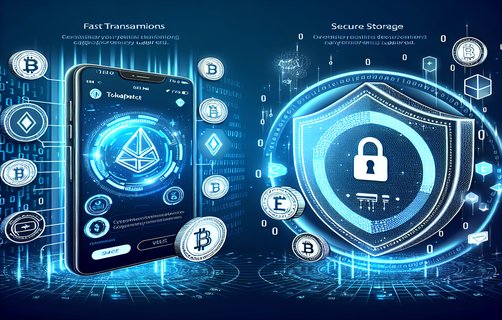
四、高效能技术转型:让安全变得“更快、更稳、更可控”
用户常把安全理解为“更麻烦”。但高效能技术转型的理念是:安全应当成为系统的一部分,而不是额外负担。
1)分层权限:把日常浏览与敏感操作隔离
通过“锁定触发时机”与“关键操作二次确认”实现。
2)减少人为错误:使用一致的操作链路
例如同一类交易统一使用同一种确认方式(密码/指纹/二次验证),避免临时改变导致漏校验。
3)低频高价值动作加重校验
导出、切换助记词管理、签名授权等属于高价值动作,应当更严格。
五、高效能市场策略(安全与传播同构):用“可信实践”替代噪音
如果你是内容发布者、团队负责人或社群运营者,“教别人加密码”也要讲策略:
1)用可复现步骤降低理解门槛
提供“入口→设置→验证”的固定模板,而不是只说“去设置里加密码”。

2)用风控故事提升认知
用“失败原因”来教育:比如钓鱼导致的助记词泄露,提醒用户加密码并非万能。
3)强调可量化结果
如:设置后打开App是否必须输入密码、关键操作是否触发二次确认。
4)对不同用户给不同建议
新手强调备份与恢复;重度用户强调二次确认与交易前校验;团队用户强调设备分级与权限管理。
六、硬分叉(Hard Fork)视角:为什么“结构性变更”要更谨慎
“硬分叉”原本是区块链概念,但在安全讨论里可以类比:当系统策略发生结构性变更(例如钱包功能升级、交易确认机制调整、授权流程重构),用户要更谨慎地评估风险。
类比到TPWallet安全设置:
- 当你升级到“最新版”,界面与验证逻辑可能改变。
- 建议在升级后立刻进行“验证与压力测试”(第二节最后的验证步骤)。
不要假设旧习惯仍然成立:
比如原本的“默认无需二次确认”可能改成“需要二次校验”。这不是坏事,但需要你确认。
七、给你一套可执行的安全设置清单(建议直接照做)
1)启用钱包/应用锁:设置强密码并确认生效。
2)开启自动锁定:退出或后台即锁定。
3)打开二次确认:对发送/授权/导出等敏感操作保持严格。
4)使用生物识别但保留密码兜底。
5)检查导出/备份入口权限:确保不是任何人都能操作。
6)升级后立刻测试:重新打开App、执行一次小额交易验证流程。
7)警惕钓鱼:只在官方渠道安装与交互。
八、结语
TPWallet最新版加密码的核心不是“点哪里”,而是把安全设置当作系统工程:先建立安全意识,再用高效能方式完成分层保护,并进行专业研判与验证测试。你会发现,安全并不会必然牺牲效率;相反,合理的触发时机与二次确认,能把风险控制在可接受范围内。
(如你愿意,我可以根据你的手机系统(iOS/Android)、TPWallet版本号、以及你看到的具体菜单名称,给出更贴合你界面的逐步指引。)
评论
EchoWang
按步骤“设置-确认-退出测试”真的很关键,别只加了密码就完事。
小鹿念安
安全意识这块讲得对:加密码不是万能,助记词和钓鱼才是大坑。
NovaLi
硬分叉类比升级后的验证测试,我之前忽略了,升级后立刻检查确实更安心。
ZhiMing
高效能转型的思路不错:分层权限+二次确认,既稳又不太麻烦。
MiraChan
希望能看到更具体的菜单路径截图,不过现有通用流程也够用了。